Domain kriegslust.de kaufen?
Wir ziehen mit dem Projekt
kriegslust.de um.
Sind Sie am Kauf der Domain
kriegslust.de interessiert?
domain@kv-gmbh.de · 0541-91531010
Domain kriegslust.de kaufen?
Warum funktioniert Snipping Tool nicht?
Warum funktioniert Snipping Tool nicht? Gibt es eine Fehlermeldung, die angezeigt wird? Hast du versucht, das Programm neu zu starten oder deinen Computer neu zu starten? Möglicherweise liegt das Problem an fehlenden Berechtigungen oder an einer beschädigten Datei. Hast du die neueste Version des Snipping Tools installiert? **
Wie installiere ich Snipping Tool?
Um das Snipping Tool auf einem Windows-Computer zu installieren, müssen Sie zuerst sicherstellen, dass es nicht bereits auf Ihrem System vorhanden ist. Geben Sie dazu "Snipping Tool" in die Windows-Suchleiste ein. Wenn es nicht gefunden wird, können Sie es über die Systemsteuerung unter "Programme und Funktionen" installieren. Klicken Sie auf "Windows-Funktionen aktivieren oder deaktivieren" und suchen Sie nach dem Snipping Tool. Aktivieren Sie das Kontrollkästchen neben dem Snipping Tool und klicken Sie auf "OK". Das Snipping Tool sollte nun auf Ihrem Computer installiert sein und kann über die Windows-Suche oder das Startmenü geöffnet werden. **
Ähnliche Suchbegriffe für Snipping
Top-Angebote
Produkte zum Begriff Snipping:
-
Puckator Drache in Rüstung KaminuhrDie Drache in Rüstung Kaminuhr von Puckator ist ein einzigartiges Stück Drachen Zubehör, das sowohl als dekoratives Element als auch als funktionale Uhr dient. Mit einer Höhe von 20 cm ist diese Uhr aus hochwertigem Polyresin gefertigt, was ihr eine ansprechende und langlebige Qualität verleiht. Das Design zeigt einen majestätischen Drachen in Rüstung, der die Fantasie anregt und eine märchenhafte Atmosphäre in jeden Raum bringt. Diese Uhr ist nicht nur ein praktisches Zeitmessgerät, sondern auch ein faszinierendes Kunstwerk, das Sammler und Drachenliebhaber gleichermassen anspricht. Ob im Wohnzimmer, im Büro oder als Teil einer Sammlung, die Drache in Rüstung Kaminuhr ist ein Blickfang, der jedem Raum Charakter verleiht.59,25 €*Versand: 0,00 €Sichere Weiterleitung zum Anbieter

-
Wo werden Snipping Tool Bilder gespeichert?
Das Snipping Tool speichert standardmäßig die erstellten Bilder in der Zwischenablage. Wenn du ein Bild mit dem Snipping Tool aufgenommen hast, kannst du es in ein anderes Programm einfügen, z. B. in ein Bildbearbeitungsprogramm oder in ein Textverarbeitungsprogramm. Von dort aus kannst du das Bild dann speichern, wo du möchtest. Es gibt jedoch auch die Möglichkeit, die Einstellungen des Snipping Tools anzupassen, um die Bilder direkt an einem bestimmten Speicherort zu speichern. Hast du diese Einstellungen bereits geändert oder möchtest du wissen, wo die Standard-Speicherort für Snipping Tool Bilder ist? **
-
Wie öffne ich das Snipping Tool?
Um das Snipping Tool zu öffnen, kannst du entweder die Windows-Suche verwenden und nach "Snipping Tool" suchen. Alternativ kannst du auch die Tastenkombination "Windows-Taste + Shift + S" drücken, um das Snipping Tool direkt zu öffnen. Eine weitere Möglichkeit ist, das Snipping Tool über das Startmenü unter "Windows-Zubehör" zu finden und von dort aus zu öffnen. Du kannst auch einen Rechtsklick auf die Taskleiste machen, "Neu" auswählen und dann "Snipping Tool" anklicken, um es zu öffnen. **
-
Wie benutze ich das Snipping Tool?
Um das Snipping Tool zu verwenden, öffne zuerst das Programm auf deinem Computer. Klicke dann auf "Neu" und wähle den Bereich aus, den du erfassen möchtest. Du kannst zwischen verschiedenen Arten von Ausschnitten wählen, z.B. Freihand, Rechteck oder Fenster. Nachdem du den gewünschten Bereich ausgewählt hast, kannst du den Ausschnitt speichern, kopieren oder markieren. Du kannst das Snipping Tool auch verwenden, um Notizen oder Markierungen auf dem Bildschirmausschnitt hinzuzufügen. **
-
Wie funktioniert Snipping Tool Windows 10?
Das Snipping Tool ist ein integriertes Programm in Windows 10, mit dem Benutzer Screenshots erstellen können. Um das Snipping Tool zu verwenden, öffnen Sie es entweder über die Suche in der Taskleiste oder über das Startmenü. Wählen Sie dann die Art des Screenshots aus, den Sie erstellen möchten (Vollbild, rechteckiger Ausschnitt, freie Form oder Fenster). Klicken Sie auf "Neu" und ziehen Sie den Cursor über den Bereich, den Sie erfassen möchten. Anschließend können Sie den Screenshot speichern, kopieren oder bearbeiten. **


Was ist das Snipping Tool 3?
Das Snipping Tool 3 ist ein Bildschirmaufnahmeprogramm, das es Benutzern ermöglicht, Screenshots von ihrem Computerbildschirm zu erstellen. Es bietet verschiedene Aufnahmemodi wie Rechteck, Freiform, Fenster oder Vollbild. Mit dem Snipping Tool 3 können Benutzer ihre Screenshots bearbeiten, markieren und speichern, um sie später zu verwenden. Es ist ein nützliches Werkzeug für Präsentationen, Tutorials oder einfach nur zum Teilen von Bildschirminhalten. **
Wie finde ich das Snipping Tool?
Das Snipping Tool ist eine integrierte Anwendung in Windows-Betriebssystemen, die es Benutzern ermöglicht, Screenshots zu erstellen. Um das Snipping Tool zu finden, können Sie einfach die Windows-Suche verwenden und nach "Snipping Tool" suchen. Alternativ können Sie auch auf das Startmenü klicken, "Alle Apps" auswählen und nach dem Snipping Tool suchen. Eine weitere Möglichkeit besteht darin, die Tastenkombination "Windows-Taste + Shift + S" zu verwenden, um das Snipping Tool schnell zu öffnen. Wenn Sie das Snipping Tool häufig verwenden, können Sie es auch an die Taskleiste oder den Desktop anheften, um einen schnellen Zugriff zu haben. **
Top-Angebote
Produkte zum Begriff Snipping:
-
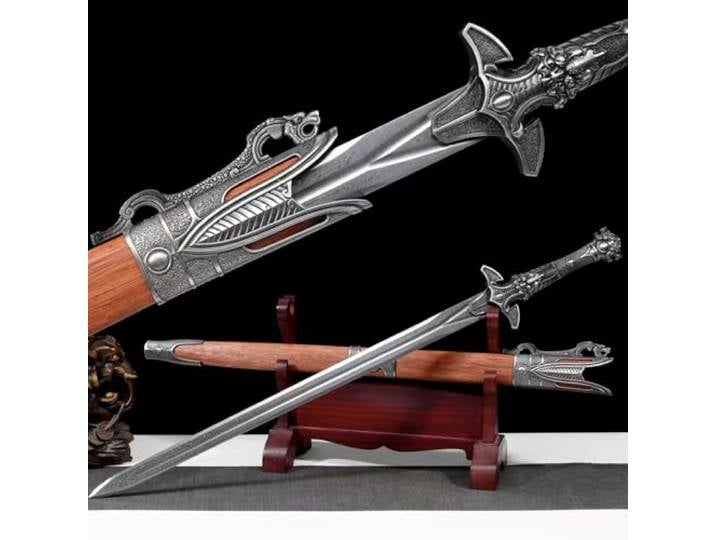
【 Schönheit kalter Waffen】Musterstahl chinesisches schwert,Natürliche Drachen-Phönix-Sandelholzscheide,Handgeschmiedetes gerades Schwert,echtes Katana für Geschenke,Ausstellungen,Cosplay–104 cm【 Schönheit kalter Waffen】Musterstahl chinesisches schwert,Natürliche Drachen-Phönix-Sandelholzscheide,Handgeschmiedetes gerades Schwert,echtes Katana für Geschenke,Ausstellungen,Cosplay–104 cm. 【Perfekte Proportionen】: Die Gesamtlänge dieses Schwertes beträgt 104 cm, der Griff ist 24 cm lang, die Klinge ist 72 cm lang, die Klinge ist 3,6 cm breit, die Klinge ist 0,5 cm dick und es wiegt etwa 1,68 kg, was die Majestät und Dominanz des Samurai-Schwertes zeigt. Es verleiht dem Schwert ein solides Gefühl und außergewöhnliches Gewicht. 【Handgeschmiedete Schwertklinge】: Die Schwertklinge wird durch mehrfaches Falten und Schmieden aus Musterstahl hergestellt. Der Schmiedeprozess sorgt für Robustheit und hohe Härte der Klinge. Das einzigartige Design des gemusterten Stahls steigert nicht nur die Ästhetik der Klinge, sondern verbessert auch ihre Haltbarkeit und Schlagfestigkeit. 【Natürliche Holzscheide】: Die Scheide besteht aus natürlichem Drachen- und Phönix-Sandelholz, das eine harte und klare Textur aufweist und das wunderschöne Muster der Klinge ergänzt. Die einzigartige Textur der Holzscheide und die geschnitzten Metallaccessoires verleihen diesem Schwert außerdem einen einzigartigen Charme. 【Metallgriff】: Der Griff besteht aus hochwertigem Metall und ist sorgfältig geschnitzt, um ein majestätisches Muster zu präsentieren. Der Metallgriff ist nicht nur robust und langlebig, sondern auch rutschfest und verschleißfest und liegt angenehm in der Hand, sodass der Benutzer ein hervorragendes Kontrollerlebnis hat. 【Multifunktionaler Einsatz】: Dieses Schwert eignet sich nicht nur für Rollenspiele, Verteidigung und andere Gelegenheiten, sondern ist auch ein Kunstwerk mit großem Sammlungswert. Ob als Geschenk für Verwandte und Freunde oder als persönliche Sammlung, es kann seinen außergewöhnlichen Wert und Charme zeigen. Farbe:Braun203,99 €*Versand: 0,00 €Sichere Weiterleitung zum Anbieter
-
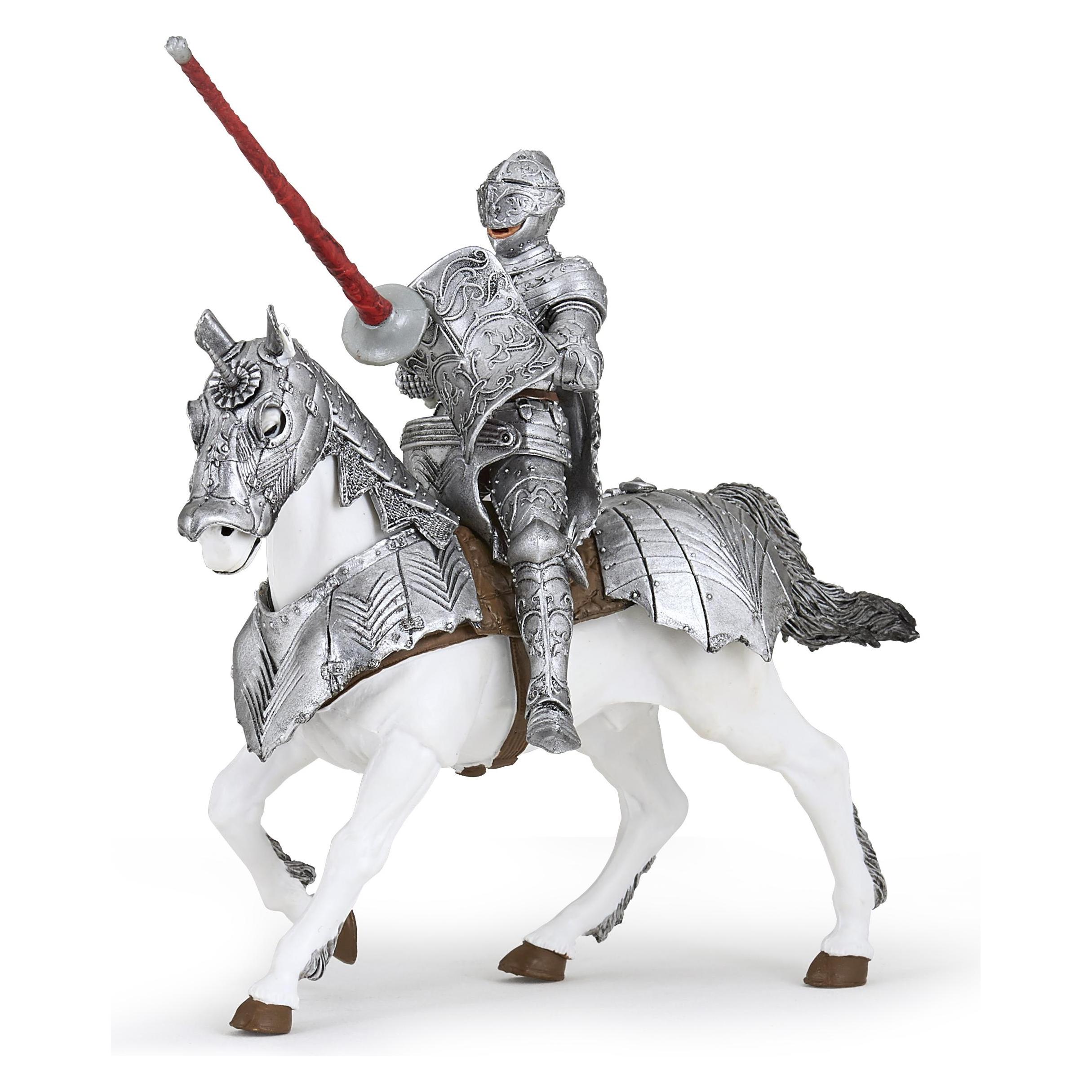
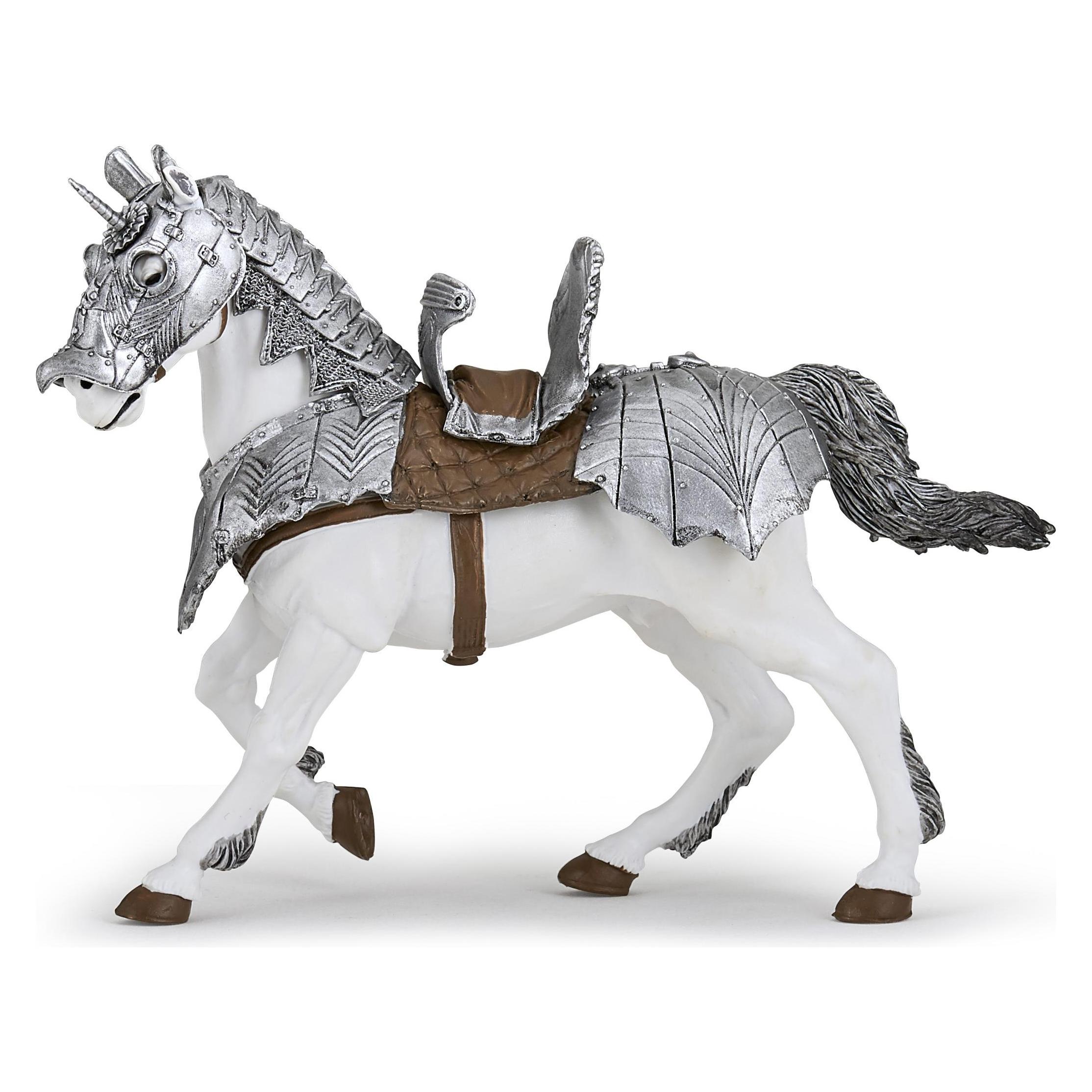
Papo - Pferd in RüstungMit dem Pferd in Rüstung von PAPO können fantasievolle Abenteuer aus der Mittelalterwelt nachgespielt werden. Die detailreiche Figur eignet sich für Kinder ab 3 Jahren und lädt zu epischen Schlachten und ritterlichen Duellen ein. detailliert gestaltete, silberfarbene Ritterrüstung handbemalte Figur für eine authentische Optik aus der PAPO Themenwelt Fantasy & Mittelalter gefertigt aus robustem Kunststoff Dieses prächtig ausgestattete Pferd ist bereit, seinen Ritter in jedes Gefecht zu begleiten. Die aufwendige Rüstung mit kunstvollen Gravuren schützt das Tier von Kopf bis Schwanz. Das weiße Pferd mit seiner braunen Mähne und dem passenden Sattelzeug ist eine ideale Ergänzung für jede Spiel- und Sammelfiguren-Kollektion. Es inspiriert zu kreativen Geschichten, in denen Königreiche verteidigt und neue Welten entdeckt werden.10,29 €*Versand: 3,95 €Sichere Weiterleitung zum Anbieter
-
Warum funktioniert Snipping Tool nicht?
Warum funktioniert Snipping Tool nicht? Gibt es eine Fehlermeldung, die angezeigt wird? Hast du versucht, das Programm neu zu starten oder deinen Computer neu zu starten? Möglicherweise liegt das Problem an fehlenden Berechtigungen oder an einer beschädigten Datei. Hast du die neueste Version des Snipping Tools installiert? **
-
Wie installiere ich Snipping Tool?
Um das Snipping Tool auf einem Windows-Computer zu installieren, müssen Sie zuerst sicherstellen, dass es nicht bereits auf Ihrem System vorhanden ist. Geben Sie dazu "Snipping Tool" in die Windows-Suchleiste ein. Wenn es nicht gefunden wird, können Sie es über die Systemsteuerung unter "Programme und Funktionen" installieren. Klicken Sie auf "Windows-Funktionen aktivieren oder deaktivieren" und suchen Sie nach dem Snipping Tool. Aktivieren Sie das Kontrollkästchen neben dem Snipping Tool und klicken Sie auf "OK". Das Snipping Tool sollte nun auf Ihrem Computer installiert sein und kann über die Windows-Suche oder das Startmenü geöffnet werden. **
-
Wo werden Snipping Tool Bilder gespeichert?
Das Snipping Tool speichert standardmäßig die erstellten Bilder in der Zwischenablage. Wenn du ein Bild mit dem Snipping Tool aufgenommen hast, kannst du es in ein anderes Programm einfügen, z. B. in ein Bildbearbeitungsprogramm oder in ein Textverarbeitungsprogramm. Von dort aus kannst du das Bild dann speichern, wo du möchtest. Es gibt jedoch auch die Möglichkeit, die Einstellungen des Snipping Tools anzupassen, um die Bilder direkt an einem bestimmten Speicherort zu speichern. Hast du diese Einstellungen bereits geändert oder möchtest du wissen, wo die Standard-Speicherort für Snipping Tool Bilder ist? **
-
Wie öffne ich das Snipping Tool?
Um das Snipping Tool zu öffnen, kannst du entweder die Windows-Suche verwenden und nach "Snipping Tool" suchen. Alternativ kannst du auch die Tastenkombination "Windows-Taste + Shift + S" drücken, um das Snipping Tool direkt zu öffnen. Eine weitere Möglichkeit ist, das Snipping Tool über das Startmenü unter "Windows-Zubehör" zu finden und von dort aus zu öffnen. Du kannst auch einen Rechtsklick auf die Taskleiste machen, "Neu" auswählen und dann "Snipping Tool" anklicken, um es zu öffnen. **
Ähnliche Suchbegriffe für Snipping
-
Puckator Drache in Rüstung KaminuhrDie Drache in Rüstung Kaminuhr von Puckator ist ein einzigartiges Stück Drachen Zubehör, das sowohl als dekoratives Element als auch als funktionale Uhr dient. Mit einer Höhe von 20 cm ist diese Uhr aus hochwertigem Polyresin gefertigt, was ihr eine ansprechende und langlebige Qualität verleiht. Das Design zeigt einen majestätischen Drachen in Rüstung, der die Fantasie anregt und eine märchenhafte Atmosphäre in jeden Raum bringt. Diese Uhr ist nicht nur ein praktisches Zeitmessgerät, sondern auch ein faszinierendes Kunstwerk, das Sammler und Drachenliebhaber gleichermassen anspricht. Ob im Wohnzimmer, im Büro oder als Teil einer Sammlung, die Drache in Rüstung Kaminuhr ist ein Blickfang, der jedem Raum Charakter verleiht.59,25 €*Versand: 0,00 €Sichere Weiterleitung zum Anbieter
-
Militär-SetDas Militär-Set ist ein spannendes Spielzeug, das speziell für Kinder ab 3 Jahren entwickelt wurde. Es bietet eine Vielzahl von Möglichkeiten für kreatives Spielen und fördert die Fantasie. Mit einem ansprechenden Design in Braun, Schwarz und Grau, das an militärische Tarnmuster erinnert, zieht es die Aufmerksamkeit der kleinen Abenteurer auf sich. Das Set besteht aus robustem Kunststoff und ist für den Batteriebetrieb ausgelegt, was zusätzliche Interaktivität ermöglicht. Es ist ideal für Rollenspiele und fördert die motorischen Fähigkeiten sowie die soziale Interaktion. Sicherheit hat oberste Priorität, daher sind alle Teile so gestaltet, dass sie für Kinder sicher sind, wobei auf die Erstickungsgefahr durch kleine Teile hingewiesen wird. - Fantasieanregendes Design mit Tarnmustern - Robust und langlebig aus Kunststoff gefertigt - Fördert motorische Fähigkeiten und soziale Interaktion - Batteriebetrieb für zusätzliche Interaktivität.37,02 €*Versand: 0,00 €Sichere Weiterleitung zum Anbieter
-
Piraten Schlacht'bereit Für Die Richtige Taktik Auf Hoher See? Positioniere Deine Schiffe Richtig, Sodass Die Gegnerische Flotte Keine Chance Hat Und Sie Versenkt Wird! Position Erreicht? Dann: Feuer Frei! Doch Vorsicht: Die Gegnerische Flotte Ist Meistens Auch...24,99 €*Versand: 0,00 €Sichere Weiterleitung zum Anbieter
-
Wie benutze ich das Snipping Tool?
Um das Snipping Tool zu verwenden, öffne zuerst das Programm auf deinem Computer. Klicke dann auf "Neu" und wähle den Bereich aus, den du erfassen möchtest. Du kannst zwischen verschiedenen Arten von Ausschnitten wählen, z.B. Freihand, Rechteck oder Fenster. Nachdem du den gewünschten Bereich ausgewählt hast, kannst du den Ausschnitt speichern, kopieren oder markieren. Du kannst das Snipping Tool auch verwenden, um Notizen oder Markierungen auf dem Bildschirmausschnitt hinzuzufügen. **
-
Wie funktioniert Snipping Tool Windows 10?
Das Snipping Tool ist ein integriertes Programm in Windows 10, mit dem Benutzer Screenshots erstellen können. Um das Snipping Tool zu verwenden, öffnen Sie es entweder über die Suche in der Taskleiste oder über das Startmenü. Wählen Sie dann die Art des Screenshots aus, den Sie erstellen möchten (Vollbild, rechteckiger Ausschnitt, freie Form oder Fenster). Klicken Sie auf "Neu" und ziehen Sie den Cursor über den Bereich, den Sie erfassen möchten. Anschließend können Sie den Screenshot speichern, kopieren oder bearbeiten. **
-
Was ist das Snipping Tool 3?
Das Snipping Tool 3 ist ein Bildschirmaufnahmeprogramm, das es Benutzern ermöglicht, Screenshots von ihrem Computerbildschirm zu erstellen. Es bietet verschiedene Aufnahmemodi wie Rechteck, Freiform, Fenster oder Vollbild. Mit dem Snipping Tool 3 können Benutzer ihre Screenshots bearbeiten, markieren und speichern, um sie später zu verwenden. Es ist ein nützliches Werkzeug für Präsentationen, Tutorials oder einfach nur zum Teilen von Bildschirminhalten. **
-
Wie finde ich das Snipping Tool?
Das Snipping Tool ist eine integrierte Anwendung in Windows-Betriebssystemen, die es Benutzern ermöglicht, Screenshots zu erstellen. Um das Snipping Tool zu finden, können Sie einfach die Windows-Suche verwenden und nach "Snipping Tool" suchen. Alternativ können Sie auch auf das Startmenü klicken, "Alle Apps" auswählen und nach dem Snipping Tool suchen. Eine weitere Möglichkeit besteht darin, die Tastenkombination "Windows-Taste + Shift + S" zu verwenden, um das Snipping Tool schnell zu öffnen. Wenn Sie das Snipping Tool häufig verwenden, können Sie es auch an die Taskleiste oder den Desktop anheften, um einen schnellen Zugriff zu haben. **
* Alle Preise verstehen sich inklusive der gesetzlichen Mehrwertsteuer und ggf. zuzüglich Versandkosten. Die Angebotsinformationen basieren auf den Angaben des jeweiligen Shops und werden über automatisierte Prozesse aktualisiert. Eine Aktualisierung in Echtzeit findet nicht statt, so dass es im Einzelfall zu Abweichungen kommen kann. ** Hinweis: Teile dieses Inhalts wurden von KI erstellt.